
一. ChatGPT界面的使用方法
1. 开始对话:登录后,你将看到一个对话框。输入你的问题或任务请求,例如:“帮我写一份市场分析报告”或“解释深度学习”。输入完成后,点击“发送”按钮或按 `Enter` 键提交,ChatGPT 将立刻回应。
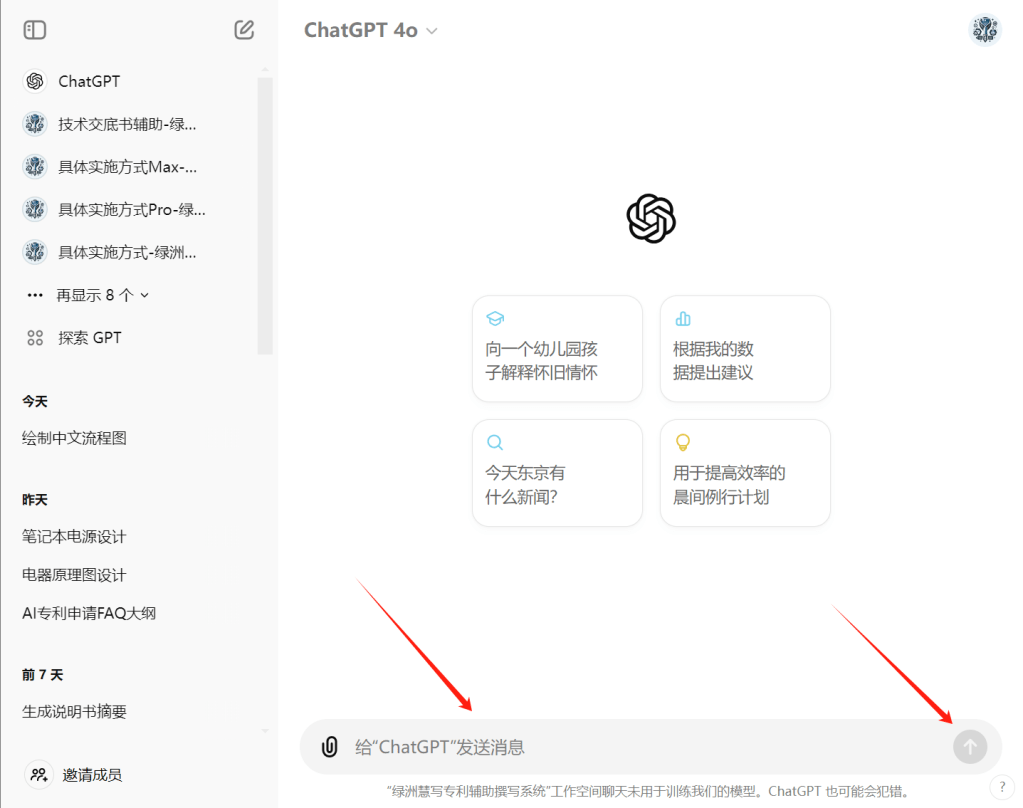
2. 查看回复:ChatGPT 会根据你的问题提供回复,可能是多段文字、步骤说明或代码。如果初次回答不够精确,可以继续提问,添加更多细节,以获得更符合需求的答案。
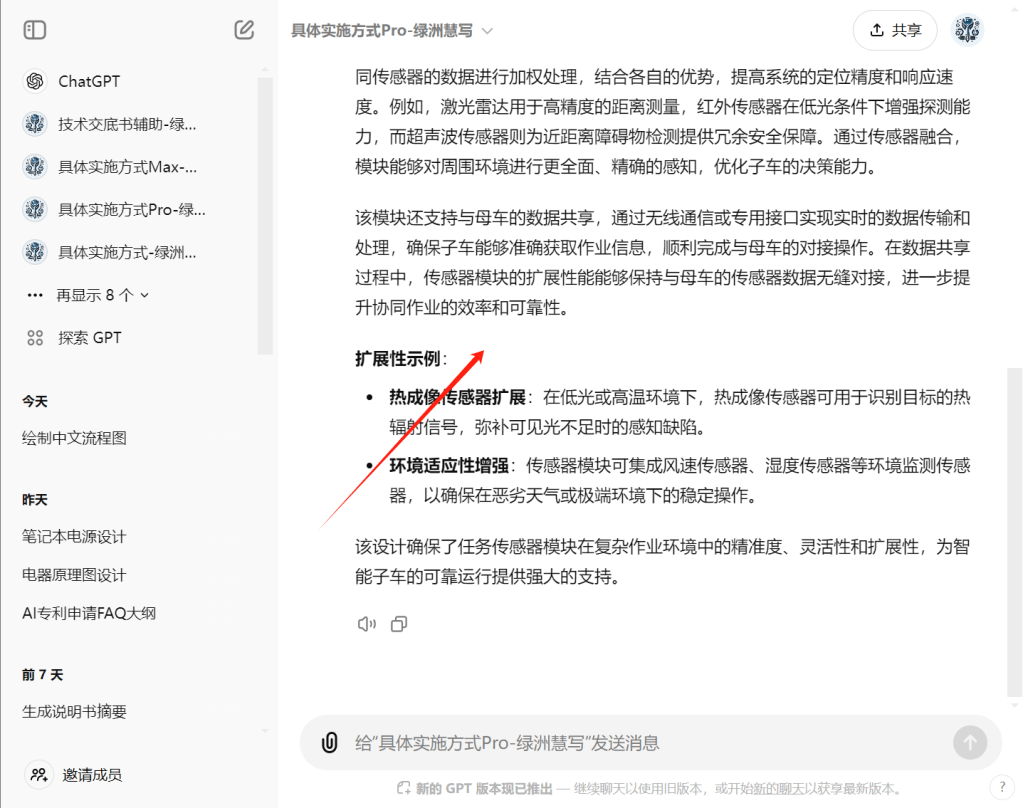
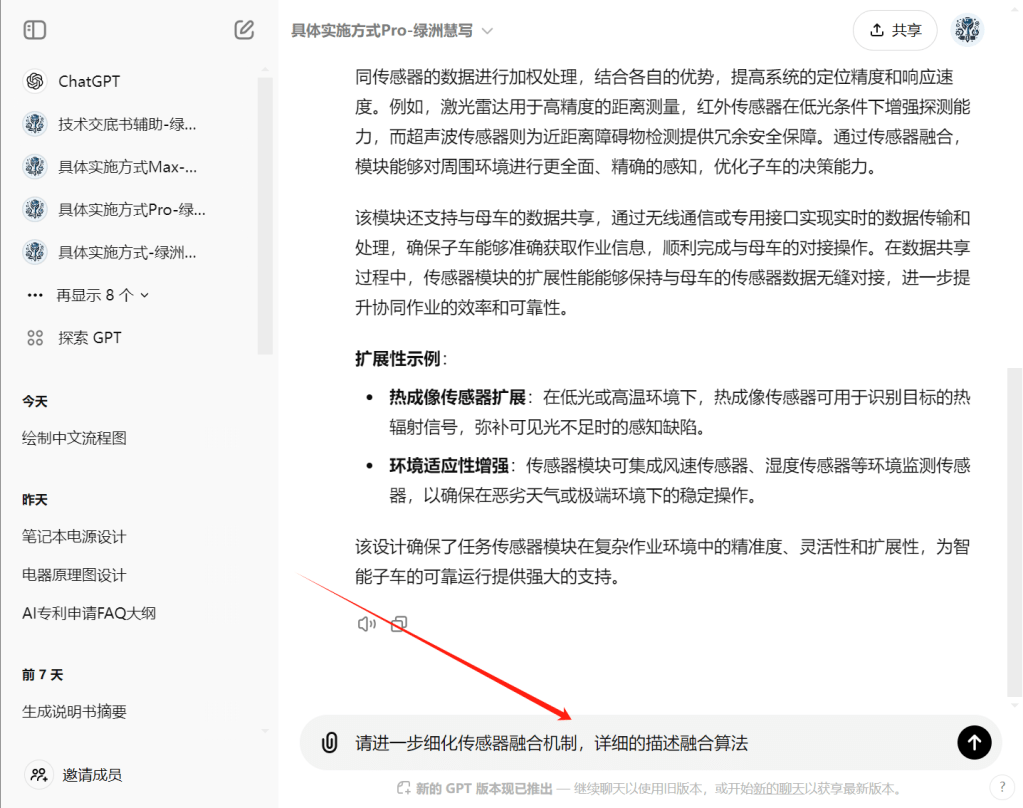
3. 调整和优化提问:如果你觉得回复不够理想,可以通过增加背景信息或明确期望结果来优化提问。例如,要求报告中包含市场分析和财务预测。通过调整提问,你能获得更精准的回复。
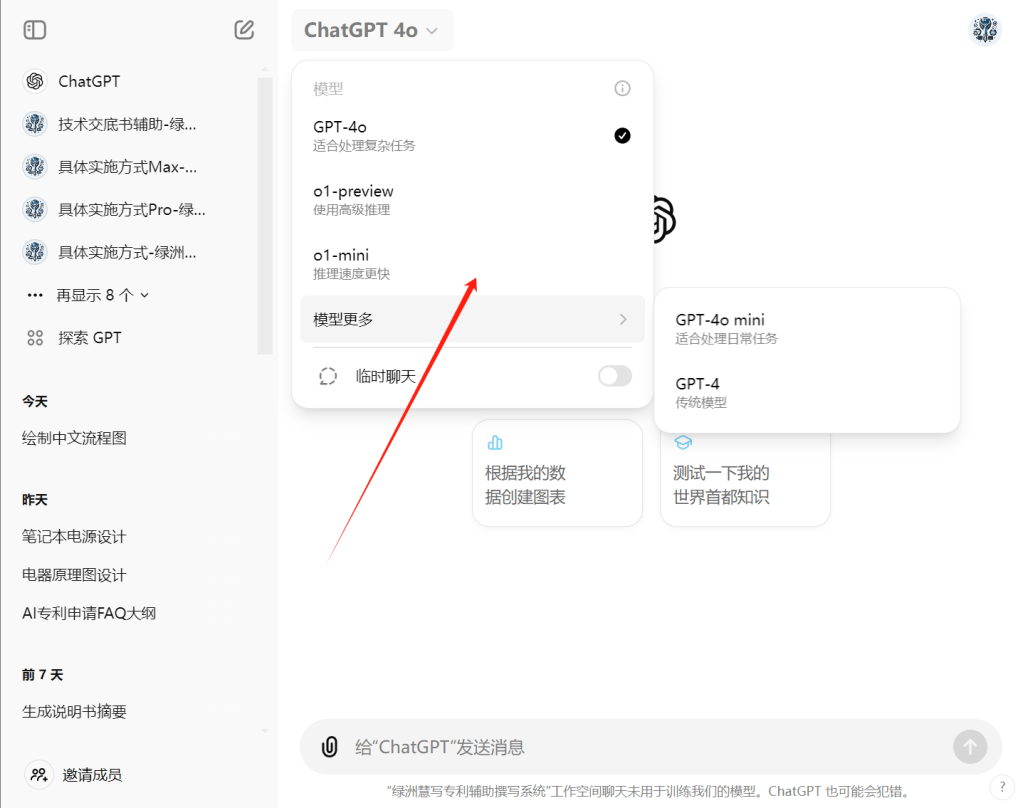
4. 模型的选择:非GPTs下,可以选择GPT-4o(主力模型),GPT-4omini(快速模型),GPT4(旧模型),01-preview(数学/物理/化学等高深知识理解模型),01-mini(编程模型)。
5. 功能的选择:非GPTs下,在一个新的对话开始时,可以通过使用“/”调取“图片,搜索,推理”模式选择,然后用键盘的上下键选取需要的功能。(如果没有反应就刷新网页)
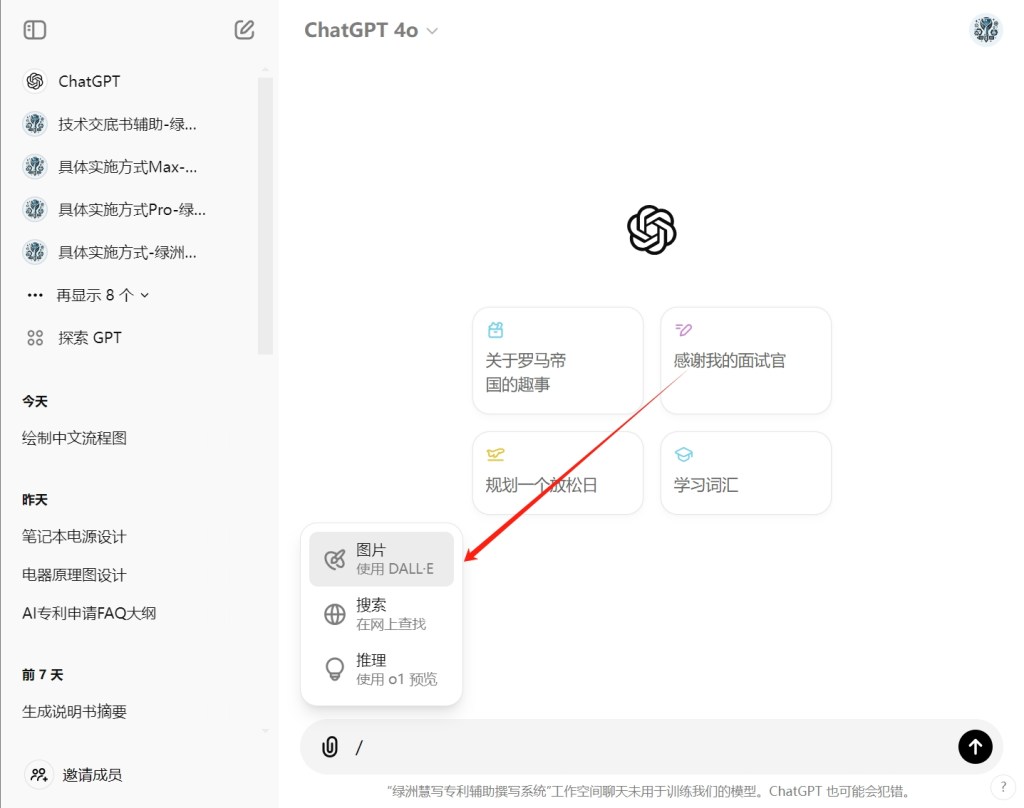
其他的功能使用前请咨询客服。绿洲慧写系列GPTs的使用请看以下的介绍
二. 绿洲慧写界面的使用方法
GPTs 功能允许用户使用预训练的 GPT 模型,快速解决特定任务或问题。它支持多种场景下的高效对话和操作,包括但不限于编程帮助、专利撰写和复杂分析。绿洲慧写系统是基于GPTs功能开发,以下是如何使用 绿洲慧写或其他GPTs 的指导:
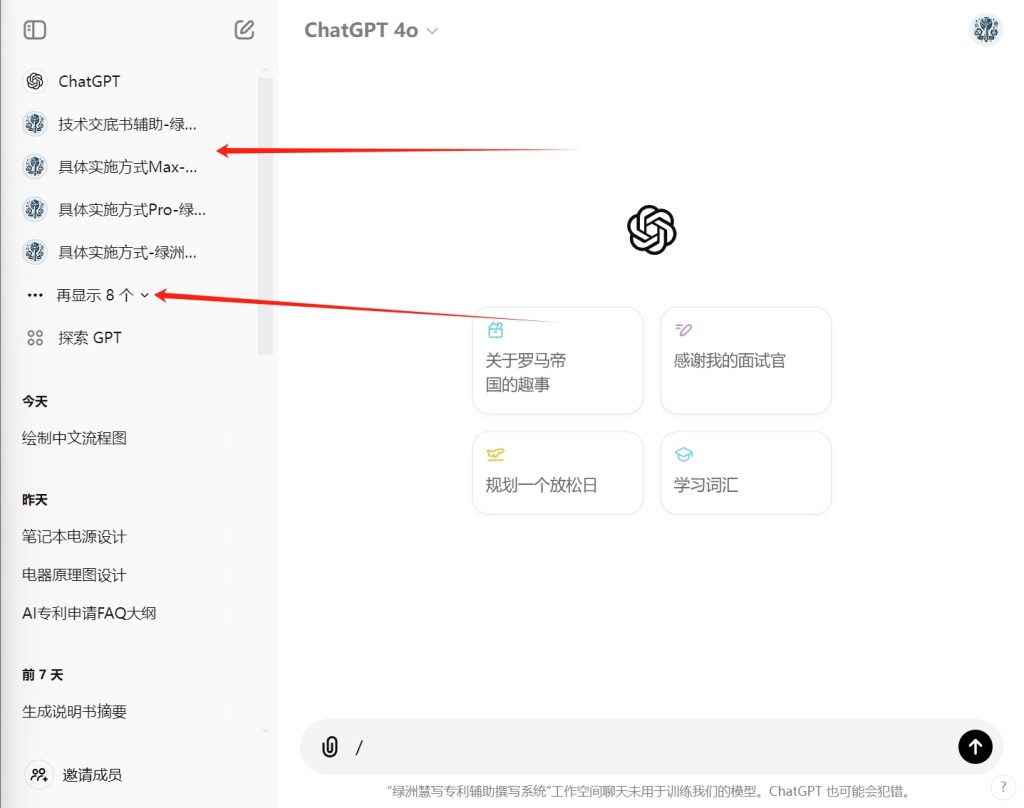
1. 访问绿洲慧写功能模块- 登录到你的 ChatGPT 账户,并在主界面左边栏可以找到绿洲慧写功能模块。由于模块较多,需要点击⬇显示全部的可用模块。
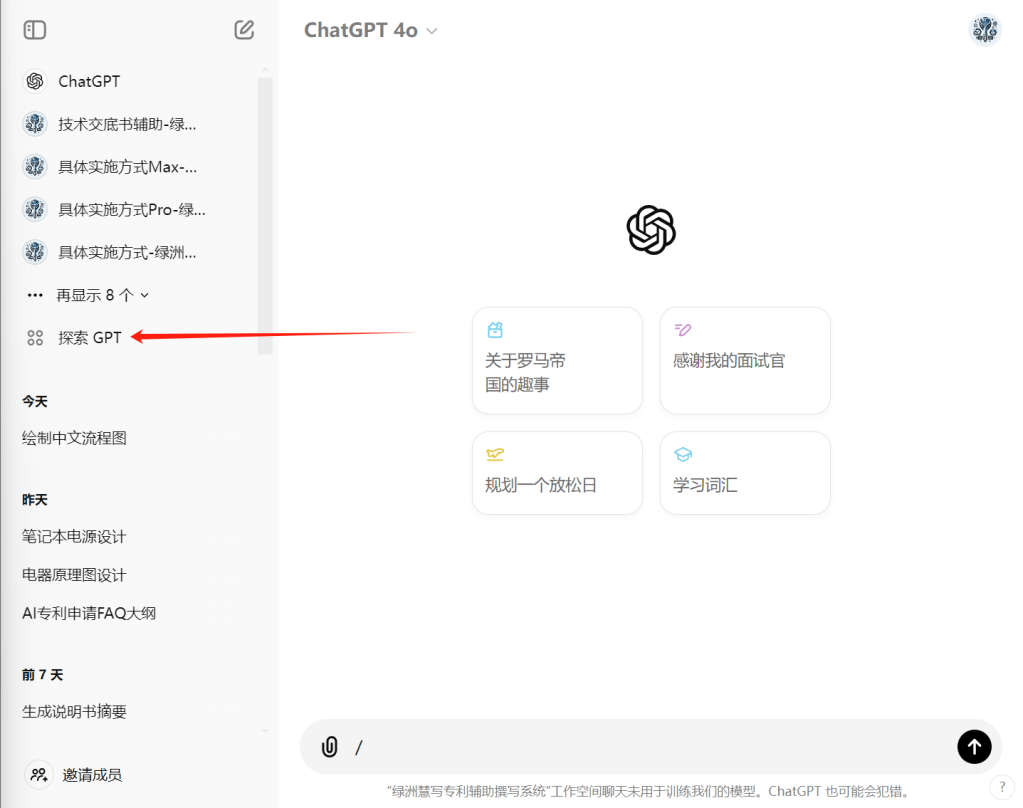
2. 访问其他 GPTs 功能- 点击左边栏探索GPT,进入后,你可以看到可用的 GPT 模型,涵盖从编程到写作的不同领域。可以从中选择需要使用的GPTs。
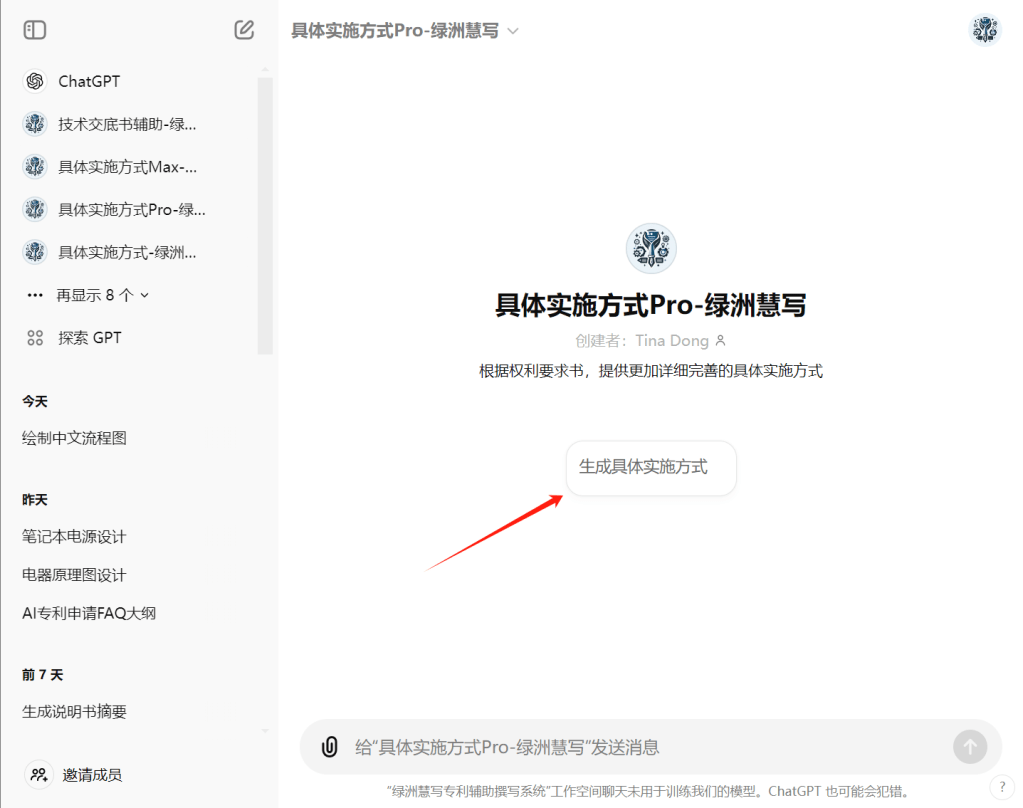
3. 使用绿洲慧写功能模块或其他 GPTs 执行任务
– 选择模块后,进入对话界面。点击预设指令或在输入框中描述你的需求,尽可能详细。
– GPTs 将会快速生成响应。你可以与模型继续交互,调整需求或获取更多细节。
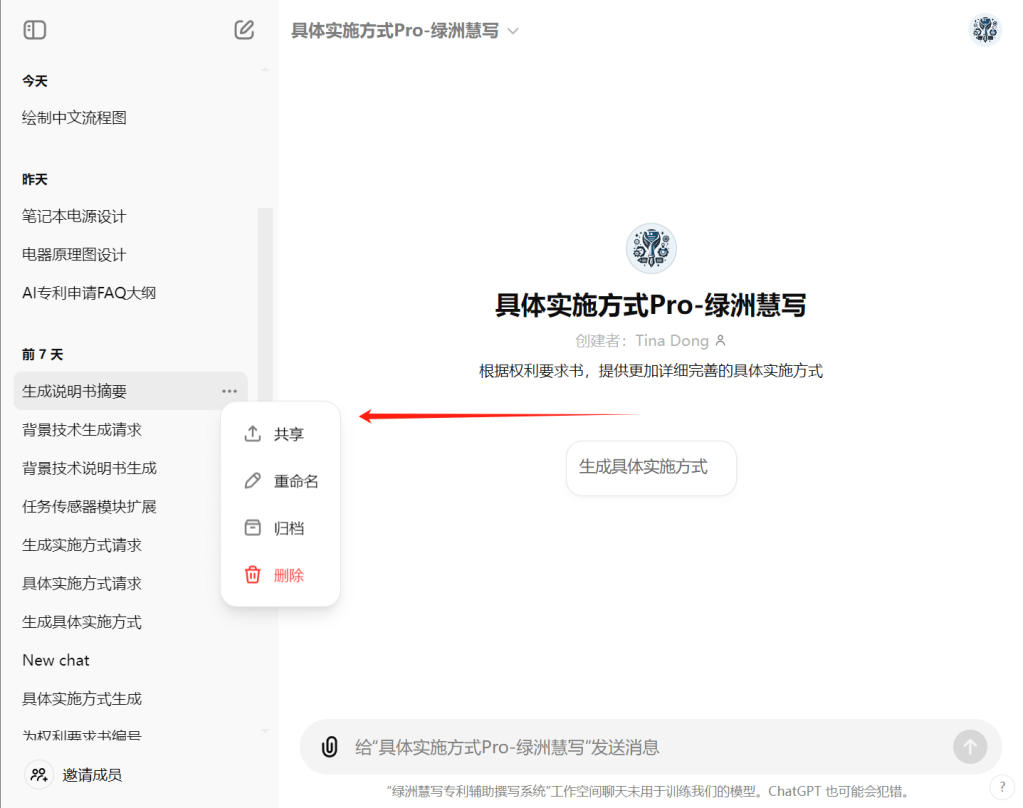
4. 查看和删除历史记录- 在 左边栏,你可以查看之前使用过的任务和对话记录,方便管理和回顾过去的操作。点击选项可以删除记录。
 绿洲慧写 | AI 辅助专利撰写专家
您必须登录才能发表评论。